Isplata i knjiženje obračuna
Kako biste uspješno isplatili i proknjižili svoj obračun plaće ili ostalih primitaka, potrebno je slijediti sljedeće korake:
1. Pregled isplatnih lista zaposlenika
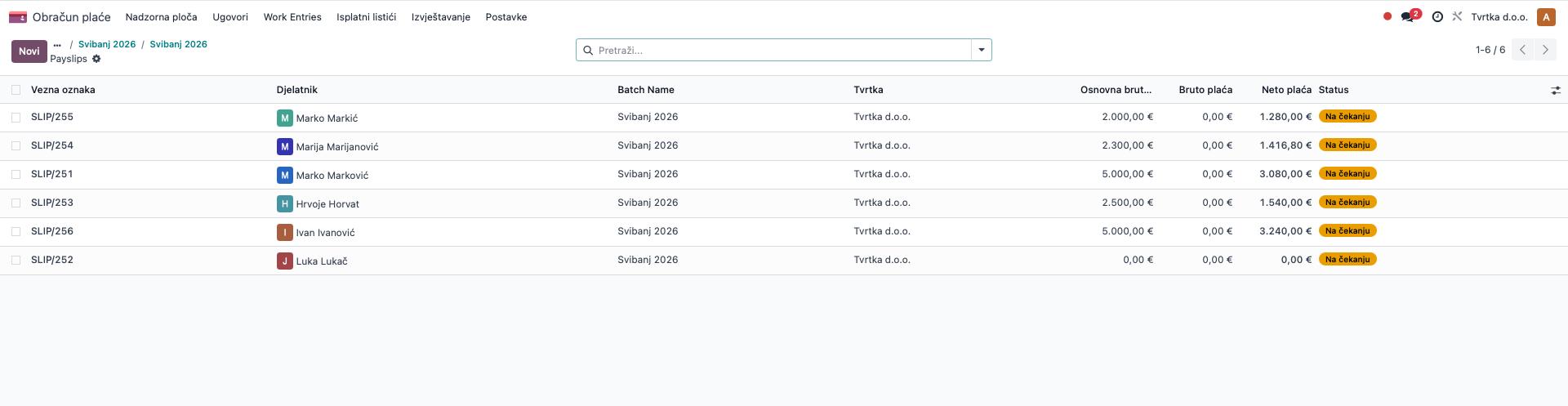
Klikom na gumb Isplatne liste (gornji desni kut) otvara se popis svih platnih lista unutar odabranog perioda. Za svakog zaposlenika prikazani su: vezna oznaka (SLIP/xxx), osnovna bruto plaća, bruto plaća i neto plaća te status (npr. Na čekanju). Ovdje možete otvoriti pojedinačnu platnu listu i provjeriti detalje obračuna.
2. Dodavanje neoporezivih primitaka
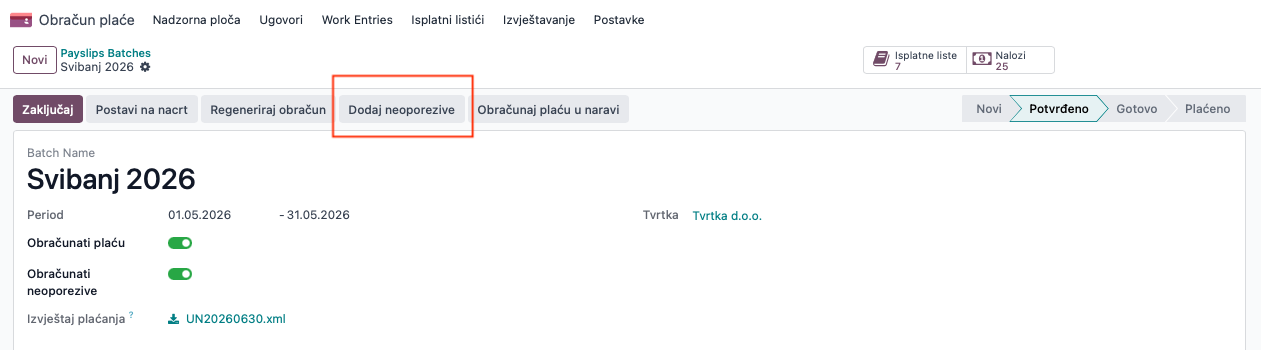
Na batchu postoji mogućnost masovnog dodavanja neoporezivih primitaka (npr. božićnica, dar za djecu, jubilarna nagrada), klikom na gumb Dodaj neoporezive. Ovaj korak izvršite prije zaključavanja obračuna.
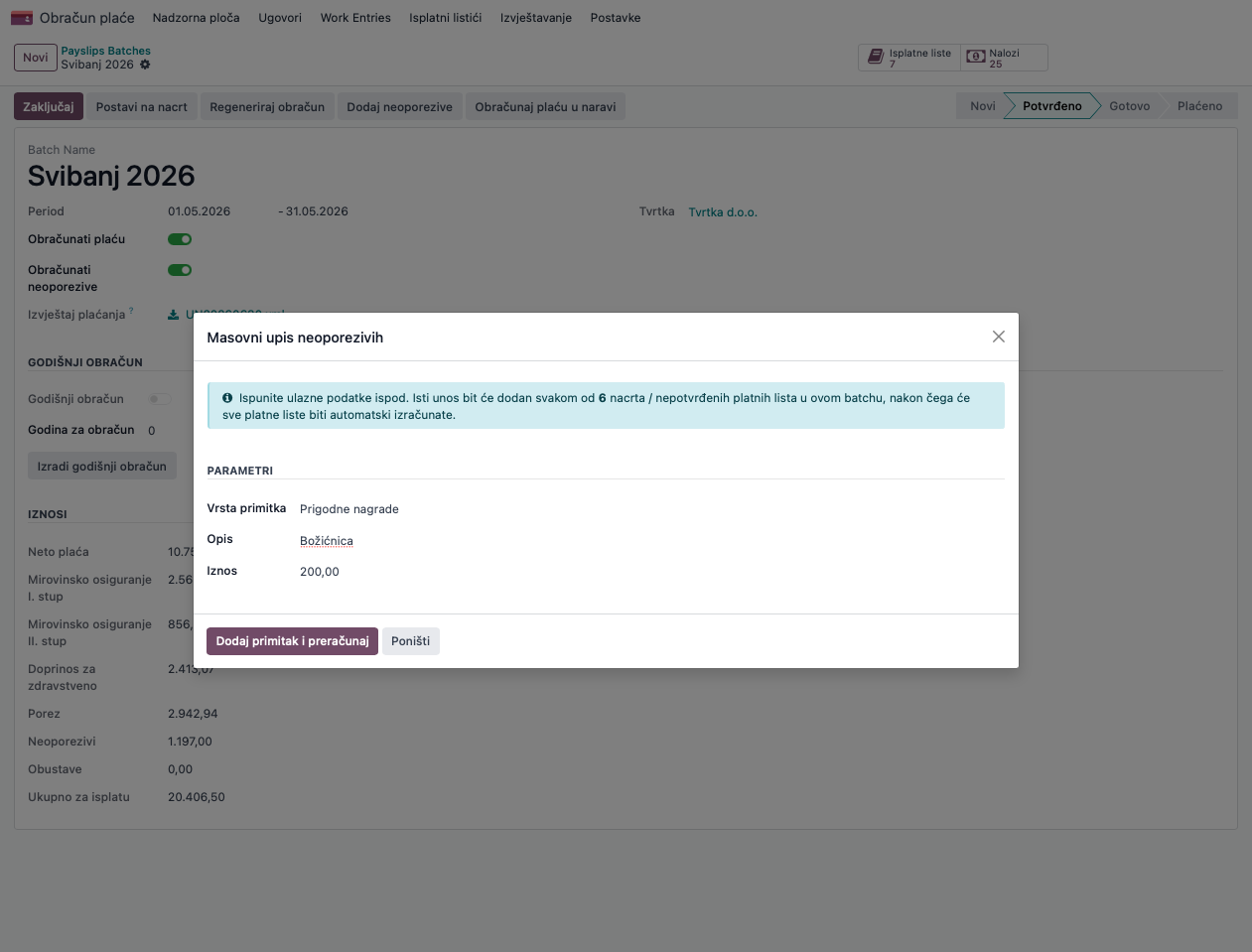
Nakon klika na Dodaj neoporezive otvara se prozor za masovni upis. Odaberite vrstu primitka (npr. Prigodne nagrade), unesite opis (npr. Božičnica) i iznos. Klikom na Dodaj primitak i preračunaj sustav automatski dodaje unos svim zaposlenicima u otvorenoj grupi platnih lista i preračunava listiće.
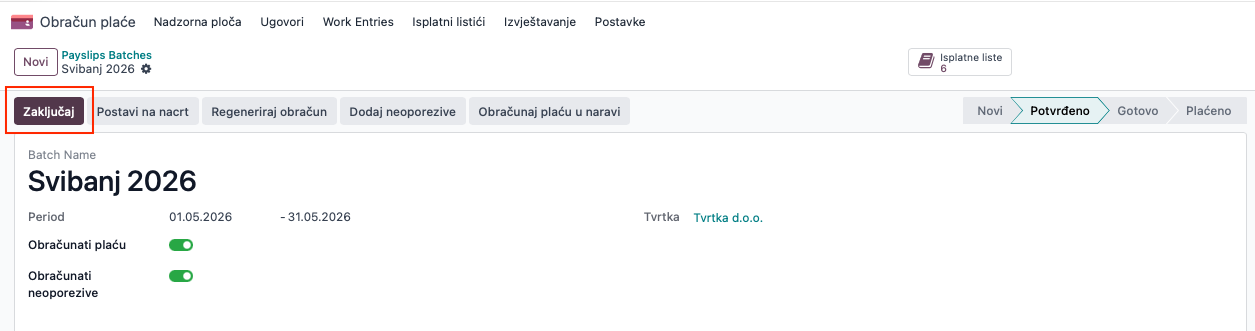
3. Zaključavanje obračuna
Kada ste provjerili sve podatke i iznose, kliknite gumb Zaključaj. Obračun prelazi u status Gotovo i više nije moguće vršiti izmjene. Zaključavanje je preduvjet za kreiranje JOPPD obrasca i naloga za plaćanje.
4. Kreiranje JOPPD obrasca
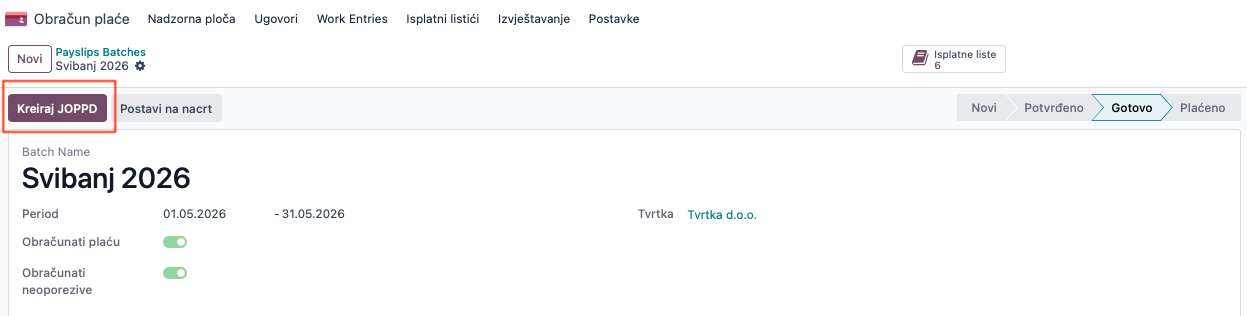
Nakon zaključavanja obračun je u statusu Gotovo. Kliknite gumb Kreiraj JOPPD kako biste generirali obrazac za Poreznu upravu. Detalje o popunjavanju i predaji JOPPD obrasca možete pronaći na linku JOPPD obrazac
5. Kreiranje naloga za plaćanje
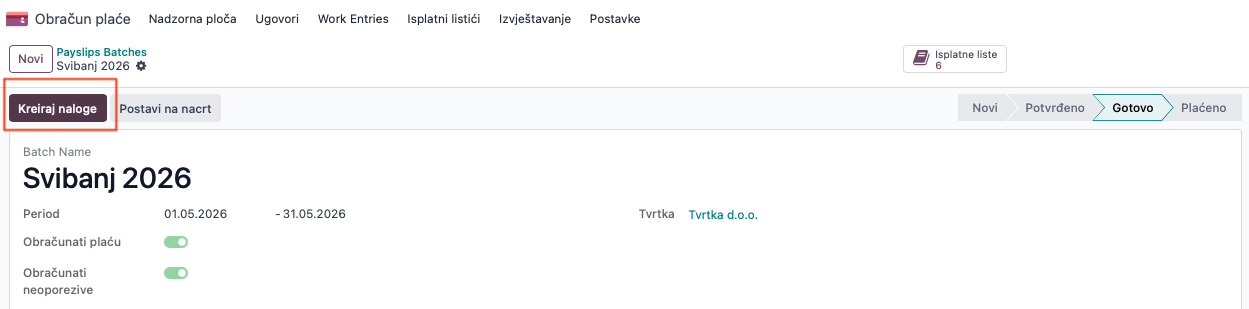
Po kreiranju JOPPD obrasca kliknite Kreiraj naloge. Sustav generira naloge za plaćanje neto plaća i neoporezivih primitaka zaposlenicima i te doprinose na odgovarjuće račune.
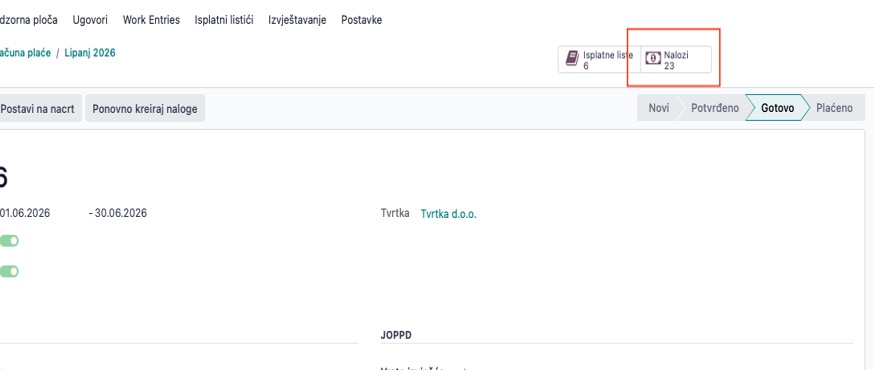
Nakon što su nalozi kreirani, u gornjem desnom kutu vidljiv je broj generiranih naloga (npr. Nalozi 23). Klikom na taj gumb, otvara se popis svih naloga za plaćanje. Za svaki nalog prikazani su: redni broj, naziv (npr. Plaća 06/26, Prijevoz, Prehrana, DP.MO. 1 STUP…), partner (zaposlenik ili institucija), bankovni račun primatelja, iznos i vrsta (Plaća, Neoporezivi, Doprinosi). Na dnu se prikazuje ukupni zbroj svih naloga. Ovdje možete provjeriti ispravnost svakog pojedinačnog naloga prije učitavanja SEPA datoteke u banku.

6. Kreiranje SEPA datoteke
Na osnovu kreiranih naloga, moguće je kreirati datoteku za plaćanje klikom na Kreiraj SEPA datoteku.

Otvorit će se dijaloški okvir s postavkama izvoza. Provjerite i po potrebi prilagodite sljedeće parametre: Export Format (SEPA), Bankovni dnevnik (Banka) te kvačice za uključivanje u datoteku — Isplati doprinose, Isplati plaću i Isplati neoporezive. Opcija Batch booking grupira sve naloge u jednu transakciju u banci.

SEPA datoteka je sada vidljiva na obračunu te ju je moguće downloadati. Ukoliko mijenjate podatke, dostupna je opcija Ponovno kreiraj naloge. U slučaju da rekreirate naloge ili ih ručno uređujete, obavezno ponovno kreirajte SEPA datoteku kako bi bila u skladi sa zadnjom verzijom naloga.

7. Knjiženje i označavanje kao plaćeno
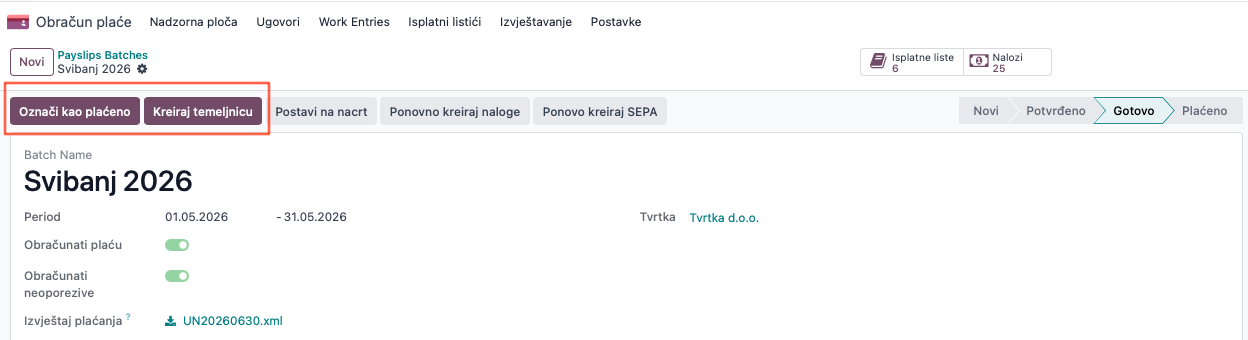
Nakon što je isplata izvršena putem banke, kliknite Kreiraj temeljnicu kako biste proknjižili plaću u računovodstvo. Zatim kliknite Označi kao plaćeno — obračun prelazi u konačni status Plaćeno.
8. Slanje platnih lista zaposlenicima
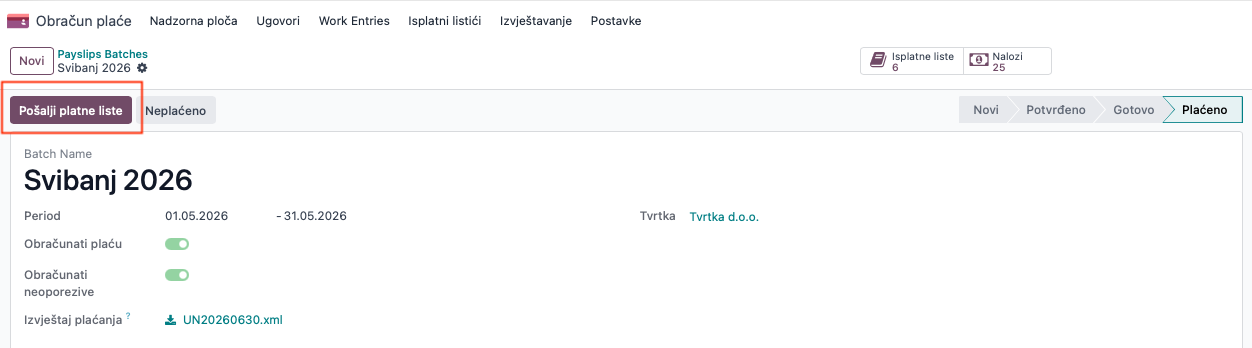
Nakon što je obračun označen kao plaćen, omogućava se slanje platnih lista. Klikom na gumb “Pošalji platne liste“, sustav šalje platne liste svim zaposlenicima putem e-maila.
9. Rekapitulacija plaće
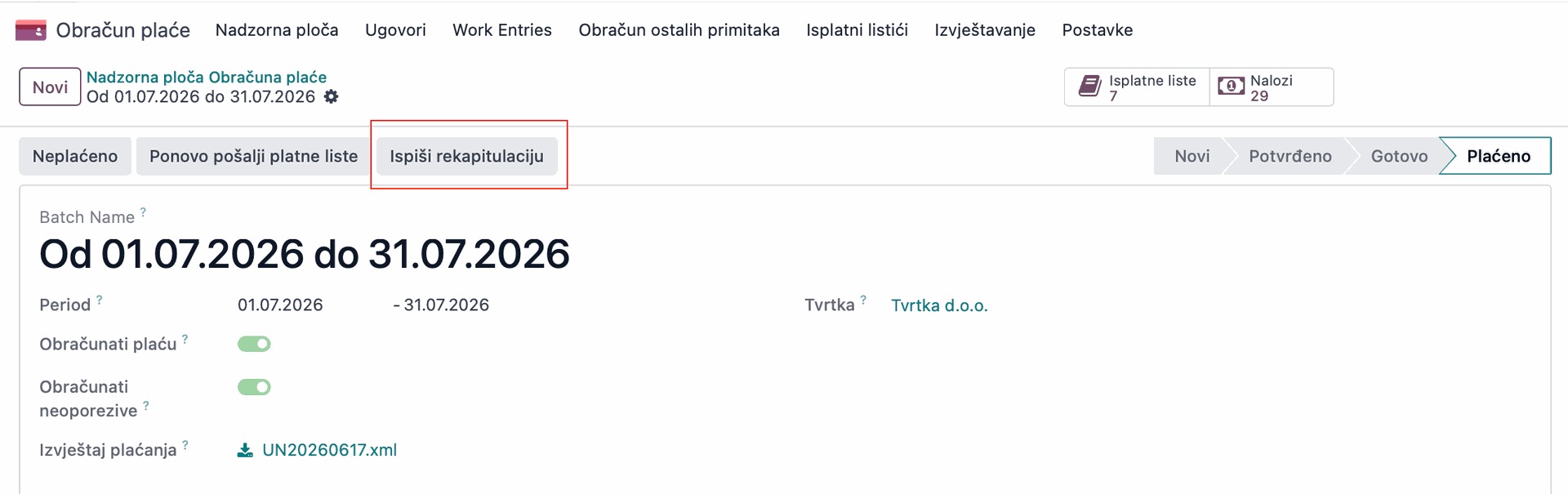
Na obračunima koji imaju status “Plaćeno“, prikazuje se gumb “Ispiši rekapitulaciju“ koji će generirati i downloadati PDF rekapitulacije plaće.
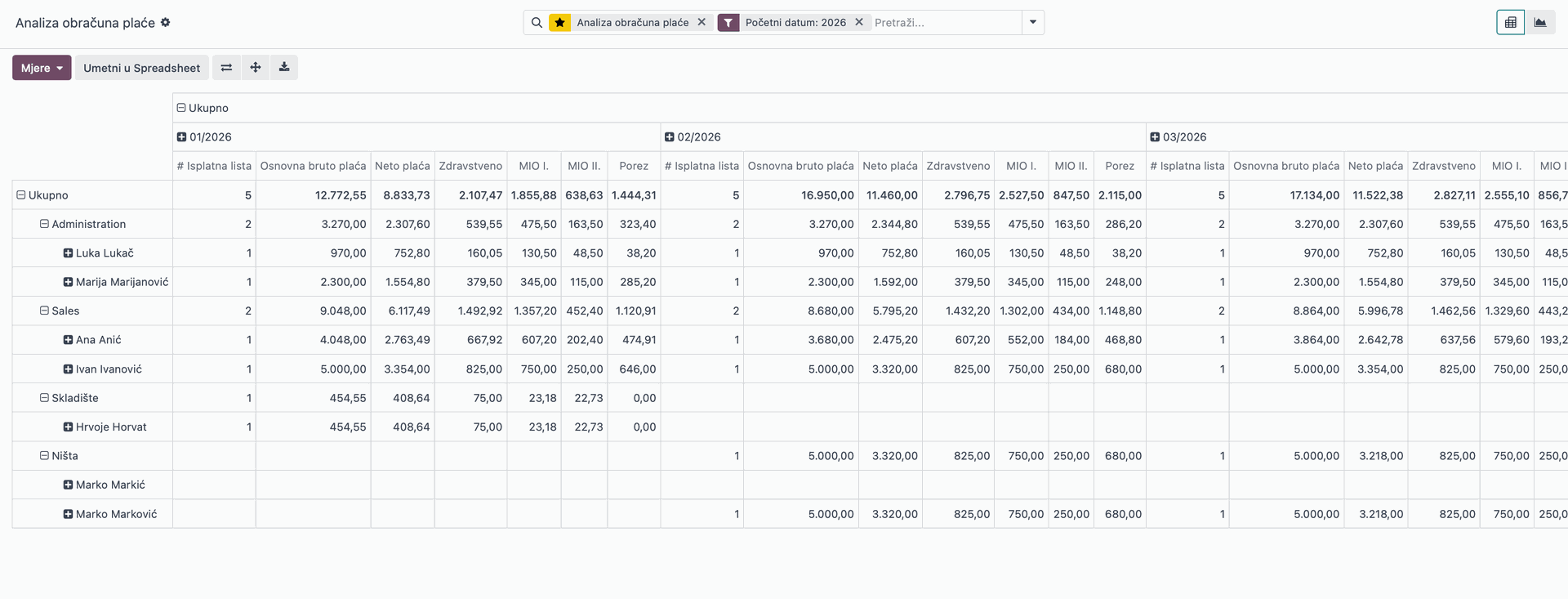
U pasusu “Izvještavanje“, možete pristupiti dinamičnim pivot izvještajima:
1. Obračun plaće
2. Analiza bruto stavki